
Si tienes un negocio y todavía no tienes presencia online, estás perdiendo clientes cada día. El 81 % de los consumidores busca información en internet antes de tomar una decisión de compra, y si no te encuentran en la red, la competencia sí lo hace.
Crear una página web con WordPress es hoy una de las opciones más accesibles y potentes para autónomos y pymes que quieren estar en internet sin depender de un programador.
WordPress es el gestor de contenidos más utilizado del mundo, y su popularidad no es casualidad: combina facilidad de uso, flexibilidad y un ecosistema enorme de herramientas.
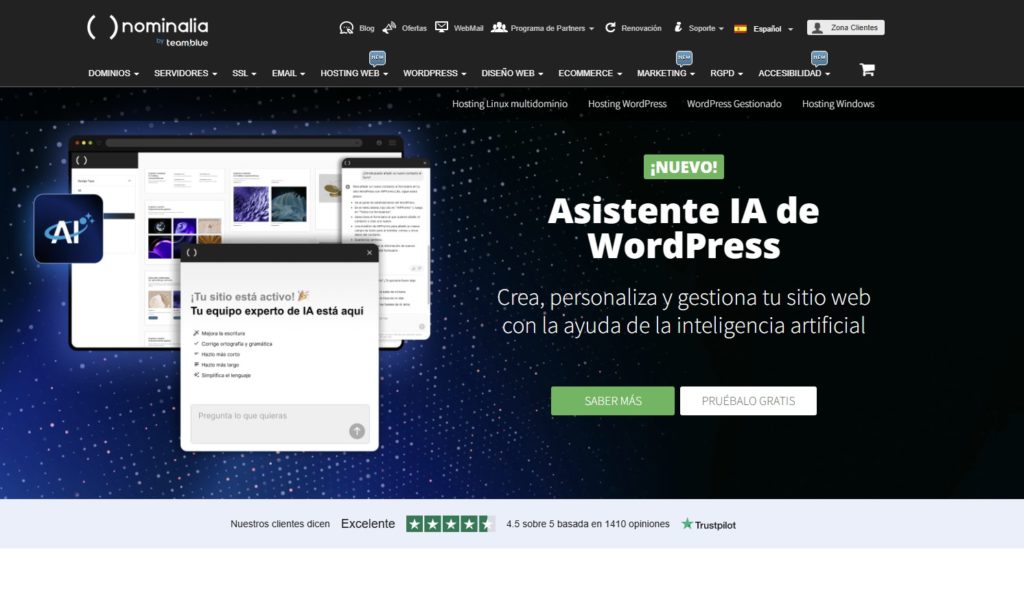
Además, con los planes de especializados en WordPress de Nominalia puedes tenerlo instalado y listo desde el primer momento, incluyendo un Asistente IA de WordPress que te ayuda a generar la estructura de tu web en pocos minutos.
En esta guía aprenderás paso a paso cómo crear una página web con WordPress desde cero: cómo elegir tu dominio y tu hosting, cómo instalar y usar el asistente de IA y cómo completar la configuración básica para que tu web esté lista para recibir visitas.
¿Por qué crear una página web con WordPress?
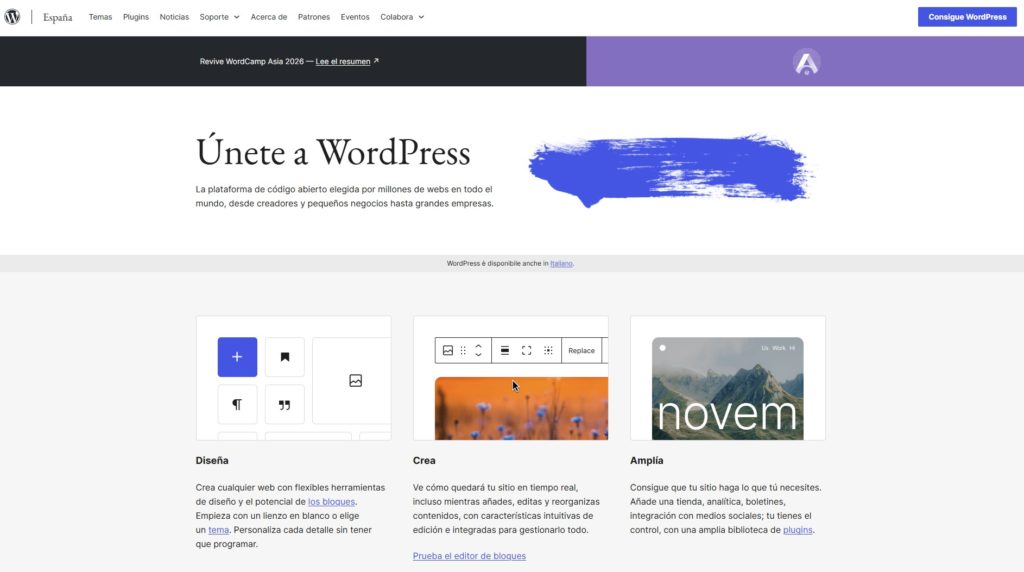
Antes de ponerte manos a la obra, vale la pena entender por qué WordPress es la plataforma más elegida para crear páginas web. En 2026, WordPress está presente en más del 43 % de todos los sitios web activos en Internet.
Eso significa que casi la mitad de las webs del mundo funcionan con este CMS (Content Management System), lo que le convierte en un estándar de facto para proyectos de todo tipo: desde una web corporativa sencilla hasta una tienda online con cientos de productos.
WordPress.org vs. WordPress.com: cuál elegir
Antes de empezar, conviene aclarar una confusión muy habitual. Existen dos versiones de WordPress:
- WordPress.org es el software libre que instalas en tu propio hosting. Tienes control total sobre tu web, puedes instalar cualquier plugin o theme y el diseño y los datos son completamente tuyos. Es la opción que explica esta guía.
- WordPress.com es una plataforma SaaS (Software as a Service) donde el hosting está gestionado por Automattic (la empresa detrás de WordPress). Tiene planes gratuitos y de pago, pero con más restricciones en cuanto a personalización y plugins.
Para un negocio que quiere crecer y tener control total sobre su presencia digital, la opción correcta siempre es WordPress.org con un hosting propio.
¿Por qué elegir WordPress frente a otras herramientas? Estas son las razones principales:
- Facilidad de uso. No necesitas saber programar. Su editor de bloques Gutenberg te permite crear y editar páginas de forma visual, con una interfaz similar a trabajar en un editor de texto avanzado.
- Ecosistema enorme. Tienes acceso a más de 60.000 plugins gratuitos y de pago en el repositorio oficial y a miles de themes para darle diseño a tu web sin escribir una sola línea de código.
- SEO nativo. WordPress está construido pensando en el posicionamiento en buscadores. Con un plugin de SEO como Yoast o Rank Math puedes optimizar cada página y entrada sin conocimientos técnicos avanzados.
- Escalabilidad. Empieza con una web sencilla y amplíala a medida que crece tu negocio: añade una tienda online, un portal de reservas, un área de miembros o un blog, todo desde la misma instalación.
- Comunidad y soporte. Al ser la plataforma más popular, encuentras tutoriales, foros y documentación en español para resolver cualquier duda en cualquier momento.
- Coste accesible. El software es gratuito. Solo pagas el dominio y el hosting, que con planes como los de Nominalia tienen un precio muy asequible para un autónomo o una pyme.
Pasos para crear una página web WordPress
El proceso para crear una página web con WordPress se puede dividir en tres etapas: contratar el dominio y el hosting, instalar WordPress y completar la configuración básica. A continuación, te explico cada una en detalle.
Paso 1: Elegir un dominio y un hosting para WordPress
Antes de instalar WordPress necesitas dos cosas: un dominio y un hosting. El dominio es la dirección de tu web (por ejemplo, tunegocio.com) y el hosting es el servidor donde se aloja y desde donde se sirve tu página a los visitantes.
Cómo elegir el dominio de tu web
El dominio es la primera impresión de tu marca en internet y también un factor de posicionamiento. Elegirlo bien desde el principio te ahorra muchos problemas a futuro. Sigue estas recomendaciones:
- Usa el nombre de tu negocio o una combinación de nombre + actividad si el dominio exacto ya está registrado.
- Elige una extensión adecuada: .es si tu negocio está orientado al mercado español; .com si tienes o quieres proyección internacional. Otras extensiones como .net u .org son válidas, pero tienen menos autoridad percibida para negocios locales.
- Hazlo corto y fácil de recordar. Cuanto menos tenga que escribir el usuario, menos errores cometerá y más probable es que vuelva.
- Evita guiones y números. Los guiones son difíciles de dictar en voz alta y los números generan confusión (¿es un 3 o «tres»?).
- Comprueba la disponibilidad antes de comprometerte con un nombre de negocio. Con el buscador de dominios de Nominalia puedes verificar en segundos si el dominio que quieres está libre.
Cómo elegir el hosting para WordPress
No todos los hostings son iguales. Un hosting genérico puede alojar WordPress, pero no está optimizado para él, lo que puede traducirse en lentitud, problemas de seguridad y soporte poco especializado.
Un hosting específico para WordPress ofrece un rendimiento y una experiencia muy superiores.
Los factores clave que debes valorar al elegir hosting son:
- Velocidad: servidores rápidos con caché avanzada, CDN global y discos SSD o NVMe.
- Seguridad: certificado SSL gratuito, backups diarios automáticos, cortafuegos y protección antimalware.
- WordPress preinstalado: que no tengas que instalar nada desde cero.
- Soporte técnico: atención en español, con tiempos de respuesta cortos y equipo especializado en WordPress.
- Precio: ajustado a las necesidades de un autónomo o una pyme, sin extras que no vas a usar.
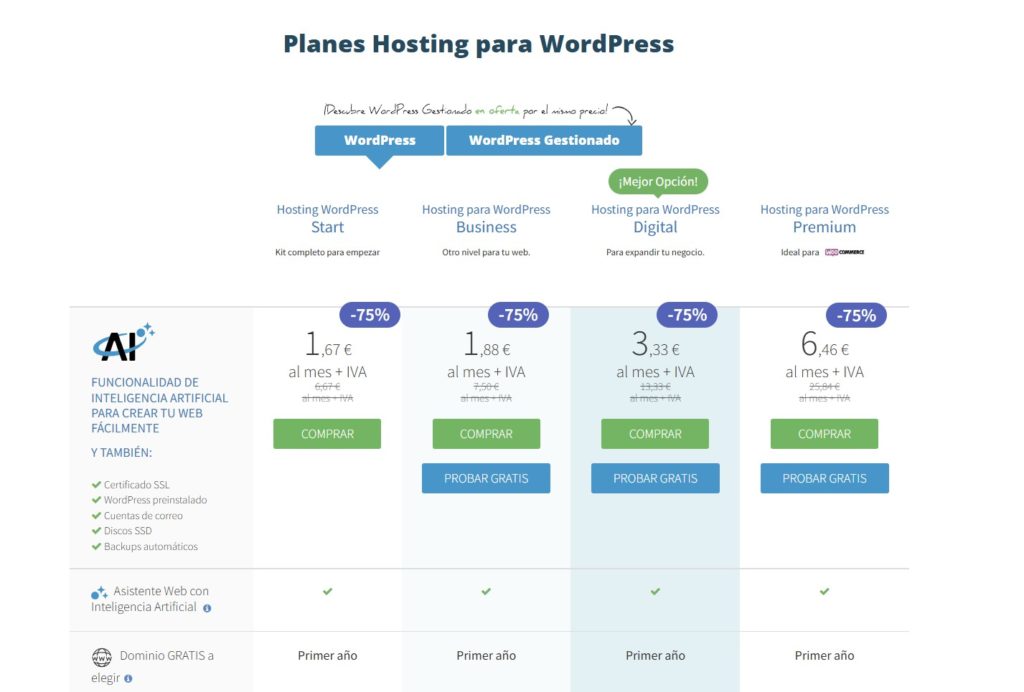
Los planes de Hosting WordPress de Nominalia cumplen todos estos criterios; todos los planes incluyen:
- WordPress preinstalado desde el primer momento.
- Dominio gratis durante el primer año (extensiones .es, .com, .net, .org, .eu, entre otras).
- Certificado SSL gratuito para proteger los datos de tus visitantes.
- CDN global para que tu web cargue rápido en cualquier parte del mundo.
- Backups diarios automáticos con restauración con un clic.
- Asistente del Sitio IA incluido gratis en todos los planes.
Nominalia ofrece dos modalidades de hosting para WordPress:
- Hosting WordPress con IA: ideal si quieres gestionar tu web de forma autónoma con el apoyo de herramientas inteligentes. Los precios empiezan desde 2,97 €/mes.
- WordPress Gestionado con IA: recomendado si prefieres delegar las tareas técnicas como actualizaciones, seguridad y mantenimiento del servidor a un equipo especializado.
Paso 2: Instalar WordPress
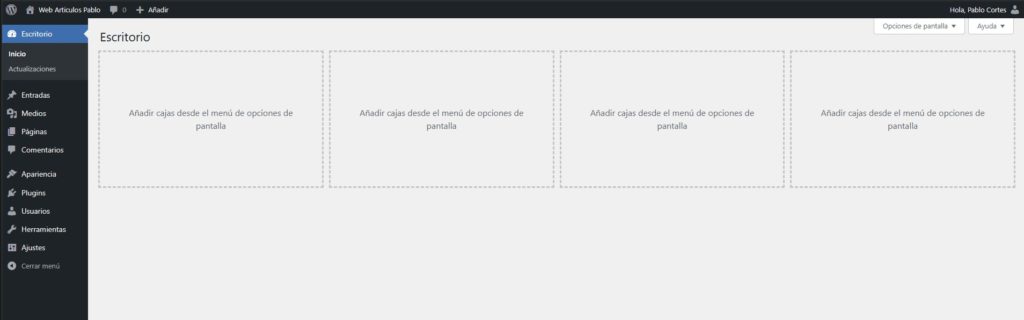
Con los planes de Nominalia, WordPress ya viene preinstalado en tu hosting. Desde el momento en que contratas el plan, puedes acceder directamente al escritorio de WordPress sin necesidad de configurar bases de datos, subir archivos ni tocar ningún archivo de configuración.
Para acceder a tu escritorio de WordPress, escribe en el navegador la siguiente dirección:
Introduce tu usuario (el correo electrónico asociado a tu cuenta de Nominalia) y tu contraseña. Si es la primera vez que accedes, el propio WordPress te guiará a través de los primeros pasos.
Opción recomendada: el Asistente del Sitio IA de Nominalia
Si es la primera vez que creas una web con WordPress, el Asistente del Sitio IA es sin duda la forma más rápida y cómoda de tener una web lista. Esta herramienta de inteligencia artificial, incluida gratis en todos los planes de Hosting WordPress de Nominalia, genera de forma automática la estructura completa de tu web (páginas, textos, imágenes y diseño) a partir de unos pocos datos sobre tu negocio.
A diferencia de empezar desde una instalación vacía de WordPress, donde tienes que elegir tú el theme, instalar plugins y crear las páginas una a una, el Asistente IA te entrega una web funcional y con aspecto profesional en cuestión de minutos. Después, puedes editar y personalizar cualquier elemento con el editor de bloques Gutenberg.
Estos son los pasos para usar el Asistente del Sitio IA:
- Accede a tu escritorio de WordPress y haz clic en Asistente del Sitio en el menú lateral izquierdo.
- Indica el sector o actividad de tu negocio. El asistente dispone de docenas de plantillas sectoriales: peluquería, clínica dental, restaurante, abogado, tienda de ropa, consultoría y muchas más.
- Escribe el nombre de tu web y elige si quieres que sea multipágina (con secciones separadas en el menú) o de una sola página (one-page) con todo el contenido en scroll.
- Selecciona las funcionalidades iniciales que necesitas: formulario de contacto, galería de imágenes, integración con redes sociales, sección de blog, etc.
- Elige entre las propuestas de diseño que te ofrece la IA según el estilo de tu negocio.
- La IA genera de forma automática la estructura completa: páginas, menús, textos en español, imágenes de muestra y formularios. En la versión más reciente del asistente, puedes pedir ajustes en tiempo real mediante un chat integrado.
El resultado es una web con aspecto profesional que puedes dejar publicada o seguir personalizando. No necesitas ningún builder externo como Elementor: el propio editor de bloques Gutenberg de WordPress te permite editar cualquier elemento visualmente.
Paso 3: Configuración básica de WordPress
Tanto si has usado el Asistente IA como si has empezado desde una instalación limpia, hay una serie de ajustes básicos que debes revisar antes de publicar tu web. Estos ajustes afectan al SEO, a la seguridad y a la experiencia de los visitantes.
Título y descripción del sitio
Ve a Ajustes > General y configura el Título del sitio (el nombre de tu negocio o proyecto) y la Descripción corta (una frase de una o dos líneas que resume a qué te dedicas). Esta descripción puede aparecer en los resultados de búsqueda de Google, así que redáctala de forma clara e incluyendo alguna palabra clave relevante para tu actividad.
En esta misma pantalla puedes configurar el idioma del escritorio (español), la zona horaria (Madrid) y el formato de fecha y hora. Aunque parece un detalle menor, tener la zona horaria correcta es importante si publicas contenido con fecha programada.
Estructura de URLs (enlaces permanentes)
Este ajuste es uno de los más importantes para el SEO de tu web. Ve a Ajustes > Enlaces permanentes y selecciona la opción Nombre de la entrada. Con esta configuración, la URL de cada página o entrada incluirá automáticamente el nombre que le des, lo que hace las direcciones más limpias y relevantes para los buscadores. Evita la opción por defecto (que usa un número de ID), ya que genera URLs poco descriptivas.
Página de inicio estática
Por defecto, WordPress muestra las últimas entradas del blog en la portada. Si tienes un negocio, lo normal es que quieras una página de inicio personalizada con información sobre tus servicios, en lugar de un listado de artículos. Para cambiarlo, ve a Ajustes > Lectura y selecciona Una página estática. Elige la página que hayas creado como portada y, si tienes un blog, asigna otra página para las entradas.
Páginas esenciales de cualquier web
WordPress no crea páginas por defecto (salvo una de muestra que puedes eliminar). Estas son las páginas básicas que debe tener cualquier web de negocio:
- Inicio: la portada, que presenta tu negocio y guía al visitante hacia lo que ofreces.
- Sobre nosotros (o Quiénes somos): presenta tu historia, tu equipo y los valores de tu empresa. Humaniza tu marca y genera confianza.
- Servicios o Productos: describe qué ofreces con detalle. Si tienes varios servicios, puedes crear una página por cada uno.
- Contacto: incluye un formulario de contacto, tu dirección, teléfono y un mapa de ubicación si tienes local físico.
- Política de privacidad: obligatoria por la normativa RGPD vigente en España. WordPress incluye un generador de plantilla básica en Ajustes > Privacidad.
Elegir un *theme* para tu web
Si no has usado el Asistente IA o quieres cambiar el diseño, ve a Apariencia > Temas para elegir una plantilla visual. WordPress incluye varios themes oficiales gratuitos y en el repositorio de wordpress.org tienes más de 10.000 opciones. A la hora de elegir, prioriza themes:
- Ligeros y bien optimizados: un theme pesado ralentiza tu web y perjudica el SEO. Opciones como Astra, Kadence o GeneratePress son referencias en este aspecto.
- Compatibles con Gutenberg: para poder editar el diseño directamente desde el editor de bloques sin necesidad de herramientas adicionales.
- Con soporte activo y buenas valoraciones en el repositorio oficial.
Tutorial en tiempo real
Si prefieres seguir este proceso de forma visual, he preparado un videotutorial donde verás en pantalla cada uno de los pasos explicados en esta guía: desde los primeros pasos en el panel de Nominalia hasta la configuración básica de WordPress, todo paso a paso y sin saltar nada. Puedes verlo justo aquí abajo.
Conclusión
Crear una página web con WordPress está al alcance de cualquier autónomo o pequeña empresa, incluso sin conocimientos técnicos. Con los planes de *Hosting* WordPress de Nominalia tienes todo lo que necesitas desde el primer día: dominio, hosting optimizado, WordPress preinstalado, SSL, backups automáticos y el Asistente del Sitio IA para generar tu web en minutos.
Recuerda los tres pasos fundamentales: contratar tu dominio y hosting con las características adecuadas, instalar WordPress (o dejar que Nominalia lo instale por ti) y completar la configuración básica antes de publicar. No necesitas que tu web sea perfecta desde el primer día: lo más importante es que esté en internet y empiece a generar visibilidad para tu negocio.
Una vez publicada, el siguiente paso es trabajar el contenido y el SEO para atraer visitas de forma orgánica. Pero ese es otro capítulo.